
VPS 自建翻墙节点教程:Ubuntu 24.04 搭建 3x-ui、VLESS + REALITY
有一台能从外网连到的 Ubuntu 24.04 VPS,就可以按本文搭建一个自用的 VLESS + REALITY 节点。服务器用 3x-ui 管理 Xray,节点走 TCP 443;管理面板通过 SSH 隧道访问,不向公网开放。按这套配置,不用购买自己的域名,也不用给服务器申请证书。
一、准备服务器和端口
| 项目 | 本文设置 | 你需要准备什么 |
|---|---|---|
| VPS | Ubuntu 24.04 LTS,已有公网 IPv4 | 从云控制台复制公网 IP,确认有这台服务器的管理权限 |
| SSH | 示例使用 TCP 22 | 实际登录账号、SSH 密钥或密码;账号应能运行 sudo |
| 节点 | TCP 443 | 服务器没有网站或其他服务占用此端口 |
| 面板 | VPS 的 127.0.0.1:2053 | 不在云安全组开放 2053;本地用 18053 转发 |
| 客户端 | v2rayN、Shadowrocket 或 v2rayNG | 按设备选一个,第一次搭建建议先用 v2rayN 验证 |
下文的 203.0.113.10 是示例地址,不能直接连接。把它换成你的 VPS 公网 IP,把 ubuntu 换成实际的 SSH 用户名。如果 SSH 不是 22 端口,把 -p 22 改成实际端口;云厂商要求指定密钥时,加上 -i 和本地私钥文件路径。
在本地电脑的终端执行:
ssh -p 22 ubuntu@203.0.113.10如果首次连接提示核对主机指纹,可在云控制台的服务器终端执行 sudo ssh-keygen -lf /etc/ssh/ssh_host_ed25519_key.pub,与 SSH 提示中的 ED25519 指纹对照。若两边显示的算法不同,先核对同一算法的指纹。
登录 VPS 后执行:
. /etc/os-release
printf '%s\n' "$PRETTY_NAME"
sudo -v
sudo ss -lntp '( sport = :443 or sport = :2053 )'
sudo ufw status verbose
应看到 Ubuntu 24.04,sudo -v 无报错。端口检查若只有表头,说明这两个 TCP 端口当前没有进程监听。443 已被网站占用时,不要停掉现有服务;用另一台 VPS 走本文流程。已经有 3x-ui、复杂防火墙或自定义网络的机器,也不要直接套用下面的首次安装步骤。
在云控制台保留原有的 SSH 入站规则,新增 TCP 443。家里有固定出口 IP 时,可以把来源限制为自己的 IP;需要从不同网络连接时,再按需要放宽来源。不要开放 TCP 2053 或 2096。 如果安全组已有「放通所有端口」的规则,先调整规则并用第二个终端确认 SSH 仍能登录,不要关掉原 SSH 窗口。
二、安装 3x-ui 并登录面板
3x-ui 是管理面板,真正处理代理连接的是它启动的 Xray。本文以 3x-ui v3.11.0 的安装交互和字段为例。以后使用新版本时,先核对 官方发布页 和对应版本的安装说明,尤其是防火墙和面板监听的提示。
在 VPS 执行:
sudo apt-get update
sudo apt-get install -y ca-certificates curl openssl
curl --fail --location --show-error --silent \
  'https://raw.githubusercontent.com/MHSanaei/3x-ui/v3.11.0/install.sh' \
  -o "$HOME/3x-ui-v3.11.0-install.sh"
bash -n "$HOME/3x-ui-v3.11.0-install.sh"
bash -n 没有输出,只表示脚本语法通过,不代表已经安装。也可以先用 less "$HOME/3x-ui-v3.11.0-install.sh" 看脚本。下载失败就不要执行下一条命令。
sudo env XUI_ENABLE_FAIL2BAN=false bash "$HOME/3x-ui-v3.11.0-install.sh" v3.11.0请在正常 SSH 终端中运行,不要把安装命令接到管道后面。按下面的项目回答安装提示:
| 安装提示 | 本文选项 |
|---|---|
| 数据库 | SQLite |
| 是否自定义面板端口 | 输入 y,端口填 2053 |
| SSL Certificate Setup | 选择 4,即跳过面板证书 |
是否只绑定 127.0.0.1 | 输入 y,不要直接按回车 |
这一步跳过的是管理面板的 HTTPS。浏览器访问本机,浏览器到 VPS 的跨网段流量由 SSH 加密;不需要为此开放 80 端口。安装命令让脚本跳过 Fail2ban 的自动设置,不会关闭你现有的防护。安装结束后保存面板用户名、密码和 WebBasePath。安装结果还可能显示 API Token,不要把这一屏截图发给别人。
仍在 VPS 检查:
sudo systemctl is-active x-ui
sudo systemctl is-enabled x-ui
sudo ss -lntp '( sport = :2053 )'
前两条应输出 active 和 enabled,面板应监听 127.0.0.1:2053,而不是 0.0.0.0:2053 或 [::]:2053。若误选了公网监听,保持云安全组不放行面板,并执行:
sudo /usr/local/x-ui/x-ui setting -listenIP 127.0.0.1
sudo systemctl restart x-ui
sudo ss -lntp '( sport = :2053 )'
在本地电脑另开一个终端,不是在 VPS 上执行:
ssh -p 22 -N -o ExitOnForwardFailure=yes \
  -L 127.0.0.1:18053:127.0.0.1:2053 ubuntu@203.0.113.10
这条命令成功后通常不打印内容,终端也不会返回提示符。保持窗口打开,浏览器访问 http://127.0.0.1:18053/实际路径/。例如安装结果里的路径是 /a1b2c3d4/,本地地址就是 http://127.0.0.1:18053/a1b2c3d4/。若不记得路径,在 VPS 执行 sudo /usr/local/x-ui/x-ui setting -show,找 webBasePath。
登录后,如果只用单节点链接,可在面板的订阅设置里关闭订阅服务并保存;本文不需要开放订阅端口。检查时用 sudo ss -lntp '( sport = :2096 )',如果订阅服务已关闭且没有其他程序占用,该端口不会监听。
三、在面板创建 VLESS + REALITY 节点
在左侧点 入站 → 添加入站。在「基础配置」填写备注、协议和端口;「传输」选择 RAW;最后到「安全」选择 Reality。VLESS 使用 UUID 区分客户端;REALITY 负责保护连接握手。设备连的是你的 VPS 公网 IP,设置中的 Target、SNI 和设备要访问的网站是不同的东西。
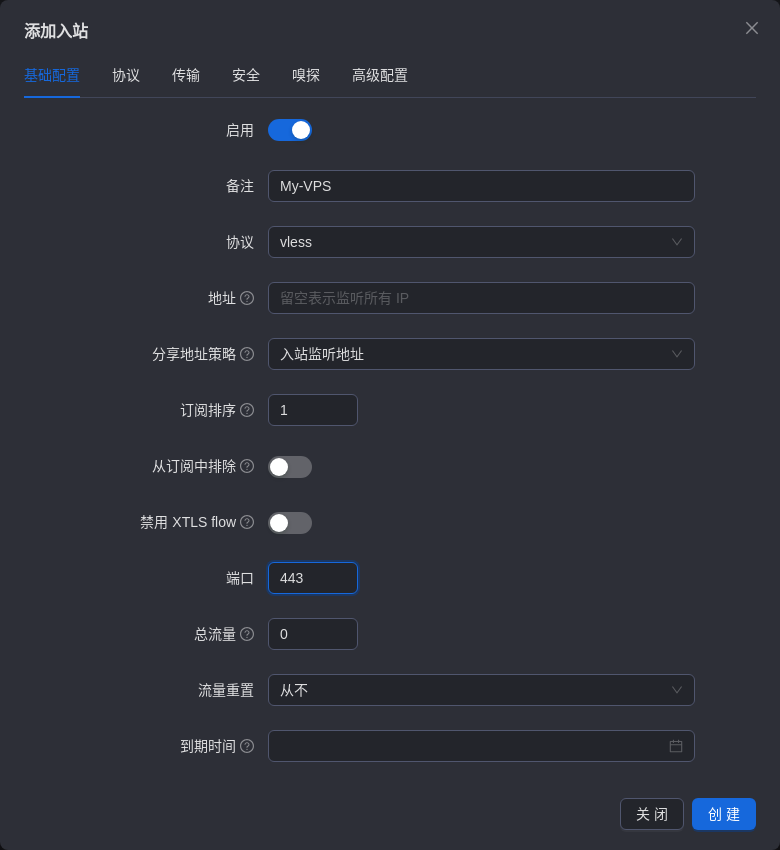
| 面板字段 | 填写方式 |
|---|---|
| 启用、备注 | 启用;备注可填 My-VPS |
| 协议(Protocol) | vless |
| 地址(监听 IP) | 留空,使用默认监听;别填 127.0.0.1,否则外部设备连不到节点 |
| 端口(Port) | 443 |
| 传输 | RAW(TCP),不用 WebSocket、gRPC 或 HTTP 伪装头 |
| 安全(Security) | reality |
| 目标(Target,旧版也叫 Dest) | 例如 www.microsoft.com:443,以 VPS 实际检测结果为准 |
| SNI / Server Names | www.microsoft.com,不加 https://、端口或路径;输入后按回车添加 |
| Public / Private Key | 使用该栏下的「获取新证书」生成 REALITY 密钥对;这里不是给 VPS 申请网站证书。私钥留在服务端,配到客户端的是公钥 |
| Short IDs | 面板会预填;不用照抄截图。客户端使用其中一个对应值 |
| Fingerprint(如界面显示) | chrome |
| 其他 | 不额外启用 PROXY protocol、XHTTP、后量子校验或其他附加选项 |
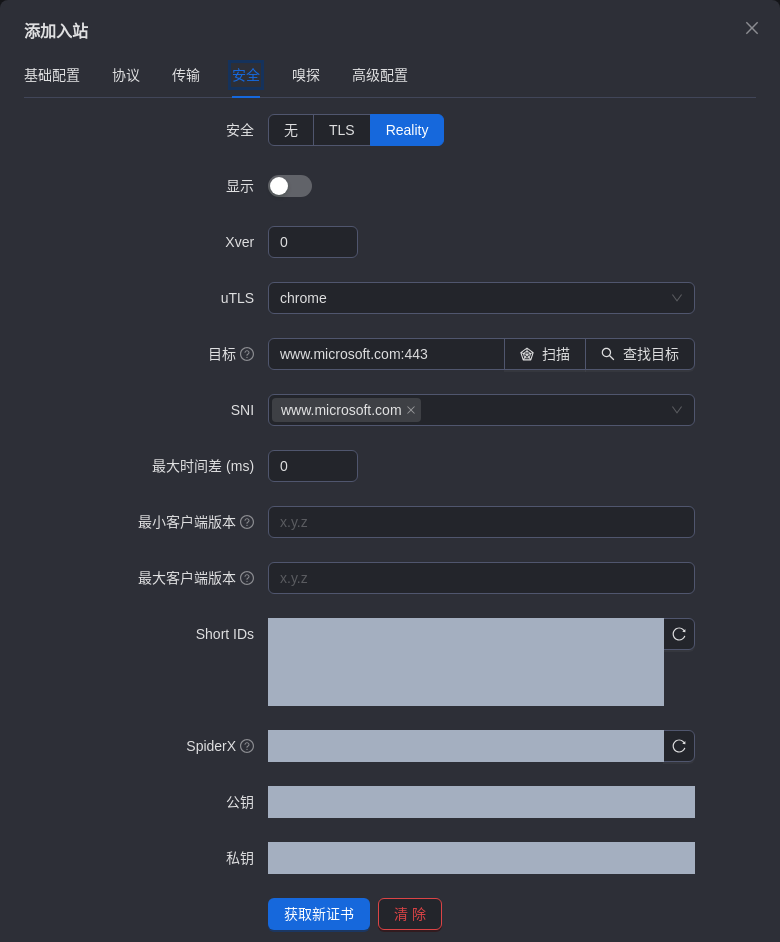
Target 应能从 VPS 连通,并支持 TLS 1.3 和 HTTP/2。填写前在 VPS 检查。以下命令最多运行 12 秒,输出里应看到 TLSv1.3 或 TLS 1.3、ALPN protocol: h2,以及证书校验成功。官方文档用微软站点举例,可用性取决于你的 VPS;不要在检测不通过时照填。换 Target 时,同步替换这里的主机名、面板中的 SNI,以及客户端配置对应字段。
timeout 12s openssl s_client -connect www.microsoft.com:443 \
  -servername www.microsoft.com -verify_hostname www.microsoft.com \
  -verify_return_error -tls1_3 -alpn h2 </dev/null 2>&1 \
  | grep -E 'TLSv1\.3|TLS 1\.3|ALPN protocol|Verify return code|Verification:'
如果面板未能生成密钥或 Short ID,在 VPS 可用以下命令。第一条按实际架构选中随 3x-ui 安装的 Xray,第二条生成一个 16 位十六进制 Short ID:
XRAY_BIN="$(sudo find /usr/local/x-ui/bin -maxdepth 1 -type f -name 'xray-linux-*' -print -quit)"
if [ -n "$XRAY_BIN" ]; then sudo "$XRAY_BIN" x25519; fi
openssl rand -hex 8
新版 Xray 的输出里,PrivateKey 是服务端私钥,Password (PublicKey) 是客户端公钥,仍对应分享链接里的 pbk。不用填 Hash32。不要把命令输出整段贴到帖子、工单或截图里。
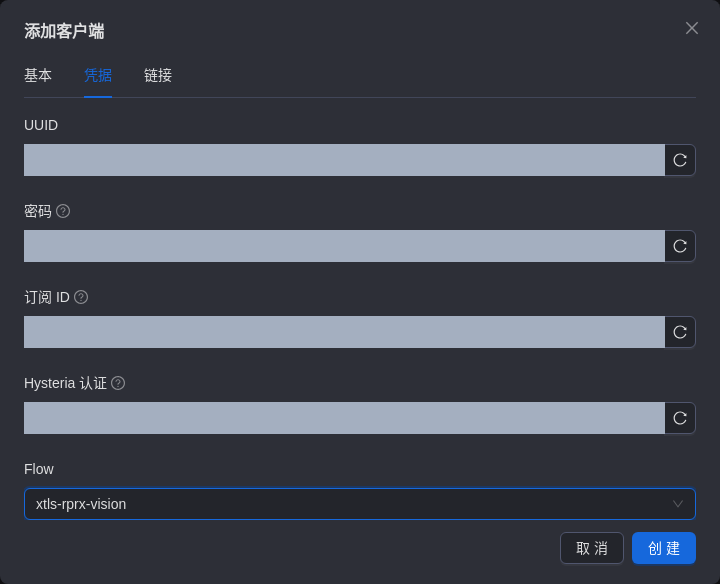
点击「创建」保存入站。v3.11.0 里客户端要单独添加: 左侧点「客户端 → 添加客户端」,在「基本」的「关联入站」选择刚建的 My-VPS,再到「凭据」保留自动生成的 UUID,Flow 选 xtls-rprx-vision,点击「创建」。
在 VPS 检查服务监听。如果 UFW 已经启用,且你确实要允许所有来源访问节点,可执行第二段命令;如果只在固定公网 IP 下用,将放行命令替换为 sudo ufw allow from 198.51.100.24 to any port 443 proto tcp comment 'VLESS REALITY'(把示例来源改成你的实际 IP)。UFW 未启用时不为本文临时启用它,仍然用云安全组控制公网入站。
sudo ss -lntp '( sport = :443 )'
sudo journalctl -u x-ui -n 40 --no-pager
sudo ufw allow 443/tcp comment 'VLESS REALITY'
sudo ufw status numbered如果服务器还有 nftables、云防火墙或其他规则,须在实际生效的防火墙检查 443,别为了排错把防火墙整个关掉。服务端 443 有监听,只说明节点进程起来了,还没说明客户端已经连通。
四、把节点导入手机或电脑
在「客户端」列表里点对应行的「二维码」。弹窗可能先显示「订阅信息」;选择标有 Vless / TCP / REALITY 的那一项,再复制 vless:// 单节点链接或扫码。先核对链接的服务器地址是 VPS 公网 IP,端口是 443。 如果面板生成的是 127.0.0.1,那是因为你通过 SSH 隧道访问面板;在客户端编辑该节点的服务器地址,改成 VPS 公网 IP。不要把本地转发端口 18053 或面板端口 2053 填进去。
Windows:v2rayN
从 v2rayN 官方发布页 安装客户端。复制节点链接,在主窗口按 Ctrl+V(也可从服务器菜单选择从剪贴板导入),选中这条服务器并设为活动服务器。打开「自动配置系统代理」,用浏览器访问网页验证。部分程序不读系统代理,测试时优先用下文的显式代理命令。
iPhone / iPad:Shadowrocket(小火箭)
安装方式见小火箭下载安装教程。同一台手机里复制节点链接后,可打开小火箭按提示导入剪贴板;面板在电脑上时,也可用小火箭里的扫码入口扫描客户端二维码。选择新节点,打开连接开关;首次弹出添加 VPN 配置的系统提示时确认。若要对比公网 IP,测试时将「全局路由」临时切到「代理」,测完再改回你的日常规则。
Android:v2rayNG
从 v2rayNG 官方发布页 下载对应架构的 APK;不确定架构且该版本提供 universal 包时,可以选 universal。复制分享链接后,在应用右上角点「+」,选从剪贴板导入;也可选择扫描二维码。选中节点并点右下角启动,按系统提示授权 VPN。
Clash / Mihomo:导入 YAML 配置
vless:// 是单节点分享链接,不是 Clash/Mihomo 的 YAML 订阅地址。使用支持 VLESS + REALITY 的 Mihomo 客户端时,可以在本地新建 YAML,把下面几处占位值改成你的节点参数,再导入配置文件。UUID、公钥和 Short ID 直接取自面板或原链接,不需要上传到在线转换站。Mihomo VLESS 配置文档
mixed-port: 7890
allow-lan: false
mode: rule

proxies:
  - name: "My-VPS"
    type: vless
    server: 203.0.113.10
    port: 443
    uuid: "换成客户端UUID"
    network: tcp
    tls: true
    flow: xtls-rprx-vision
    servername: "www.microsoft.com"
    client-fingerprint: chrome
    reality-opts:
      public-key: "换成REALITY公钥"
      short-id: "换成面板生成的ShortID"

proxy-groups:
  - name: "VPS"
    type: select
    proxies:
      - "My-VPS"

rules:
- MATCH,VPS这份最小配置把交给客户端处理的流量发往 VPS。导入后仍需开启相应的系统代理或 TUN 功能;如果已有日常规则,用单独的测试配置,不要直接覆盖。若 v2rayN 能连、Mihomo 却失败,先看客户端实际捆绑的内核及服务端的最低客户端版本设置,不要用关闭证书验证来排错。3x-ui 的 REALITY 配置说明
五、验证连接与公网出口
先在 VPS 查询本机的 IPv4 出口。再在客户端测试经由节点的出口;两次应返回相同的 IPv4。若服务商单独配置了出站 NAT,以这条命令返回的 VPS 出站 IP 为准,不要强求它等于 SSH 的入站 IP。下面的查询会向 IP 查询站发送请求。
在 VPS:
curl -4fsS --noproxy '*' --max-time 15 https://api.ipify.org在本地电脑: 下例是 Windows PowerShell。先得到直连 IP,再把 10808 换成 v2rayN 界面显示的本地 SOCKS 或混合代理端口。若用上面的 Mihomo 配置,把端口改成 7890。两条命令可分别执行。
curl.exe -4fsS --noproxy "*" --max-time 15 https://api.ipify.org
curl.exe -4fsS --noproxy "unused.invalid" --proxy socks5h://127.0.0.1:10808 --max-time 15 https://api.ipify.org
socks5h 让这个请求的域名交给代理侧解析。手机不必装终端:关闭代理时先用浏览器打开同一地址记下结果,打开代理并切到全局代理模式后重新打开。需要让普通浏览器走系统代理时,最后用浏览器再测一次。客户端有延迟数字不等于你的浏览器已经通过节点出网。
关闭面板的 SSH 隧道,客户端应仍能使用节点。再重启 3x-ui 服务并复测一次,确认入站配置已保存。服务重启会让节点短暂掉线:
sudo systemctl restart x-ui
sudo systemctl is-active x-ui
sudo ss -lntp '( sport = :443 )'
六、常见故障
| 症状 | 先检查什么 |
|---|---|
| 面板打不开 | VPS 先运行 sudo systemctl is-active x-ui。确认 VPS 面板实际绑定 127.0.0.1:2053,本地 SSH 转发窗口没关,以及浏览器地址包含正确的 WebBasePath。本地 18053 已占用,就换一个本地端口。 |
| 节点连接超时 | VPS 用 sudo ss -lntp '( sport = :443 )' 确认监听;核对云安全组、UFW、目标 IP 和端口。从 Windows 本地用 Test-NetConnection 203.0.113.10 -Port 443 排查 TCP 连通性;成功不等于 REALITY 握手成功。 |
| TCP 能通,握手却失败 | 对照 UUID、Flow、SNI、公钥和 Short ID;确认选的是 TCP (RAW) + REALITY,再检查 Target 和客户端内核。VPS 用 sudo journalctl -u x-ui -n 60 --no-pager 查服务异常。 |
| 客户端显示已连,公网 IP 还是旧的 | 先用显式 SOCKS 请求验证,再查应用有没有使用系统代理,以及规则是否把查询站送去直连。 |
| 保存后 443 不监听 | 查入站是否启用、是否被其他进程占用、日志是否提示配置错误。不要先杀掉监听 443 的其他服务。 |
七、备份、撤销设备与停用
设备多了,在同一个入站下给每台设备分配各自的 UUID,用备注区分。设备丢失或分享链接泄露时,删除或禁用对应客户端,保存后用另一台设备确认其连接不受影响。链接和二维码相当于节点凭据。
升级前在面板下载 SQLite 数据库备份,记下 3x-ui 和 Xray 版本。备份含节点凭据,放在只有管理员可读的位置。如果不再使用这套节点,可先在面板禁用入站;不再需要 3x-ui 时,在 VPS 停用服务:
sudo systemctl disable --now x-ui
sudo ss -lntp '( sport = :443 or sport = :2053 or sport = :2096 )'
到云控制台撤销此次给节点新增的 TCP 443 规则。若曾添加本文的 UFW 规则,先用 sudo ufw status numbered 找到带 VLESS REALITY 注释的对应编号,再执行 sudo ufw delete 编号,把「编号」换成实际数字。其他网站或服务已有的 443 规则不要删。最后另开终端验证 SSH。
常见问题
自建节点一定要域名吗?
本文用 VPS 的公网 IP 连接,不需要自己购买域名。REALITY 配置仍有 Target 和 SNI,它们不是给你的 VPS 做域名解析。
自建一个节点就有订阅链接吗?
本文导出的是一个 vless:// 节点链接,不是会随着服务端更新而刷新的订阅。只管理少量设备,单节点链接或本地 YAML 已经够用。
BBR 要现在开吗?
不是搭建的必要条件。先完成连接和出口测试,有实际的延迟、丢包或吞吐问题时再单独排查。
电脑和手机客户端也可对照站内的Clash Mi 使用教程和小火箭使用教程。
参考:3x-ui 官方安装与发布 · 3x-ui v3.11.0 安装脚本 · Xray 官方文档 · Mihomo VLESS 字段说明
搭建时遇到问题,或者有更好的做法,欢迎在评论区留言。我看到后会回复。