
TrueNAS虚拟机备份
TrueNAS虚拟机备份
虚拟机导出
本文记录的是使用 ZVOL 作为虚拟磁盘时的 raw 镜像导出,不是包含全部配置的一键虚拟机备份。请另行记录 CPU、内存、启动方式、磁盘顺序和网络配置;多块磁盘需分别备份。
开始前先在客体系统内正常关机,确认 TrueNAS 显示虚拟机已停止,并在导出期间保持停止,避免复制过程中磁盘仍被写入。不要把强制断电当作正常关机。
ZVOL 虚拟磁盘的设备路径位于:
/dev/zvol旧版界面依次点击 虚拟化 -> 设备 -> 磁盘 -> 编辑,可查看虚拟磁盘路径。下图保留旧版界面;较新版本从 Virtual Machines(虚拟机)→ Devices(设备) 查看磁盘,具体入口以所用版本为准。
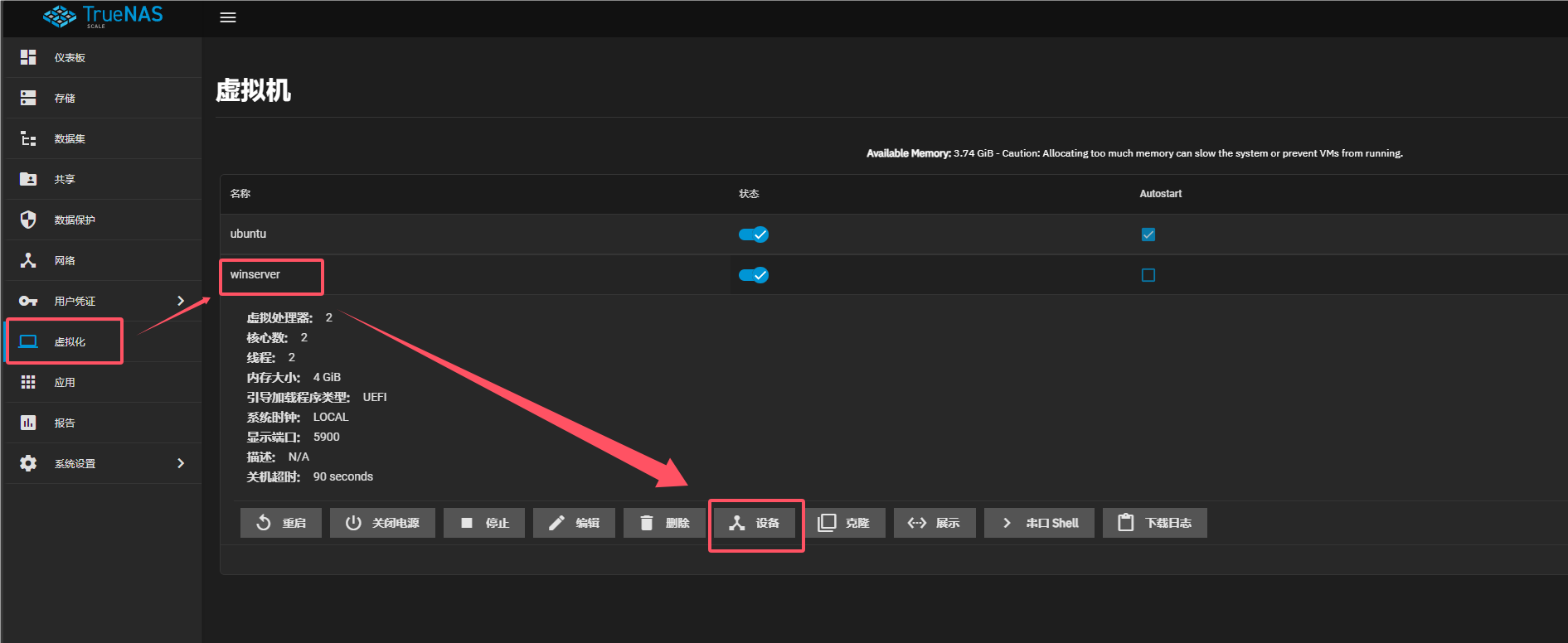
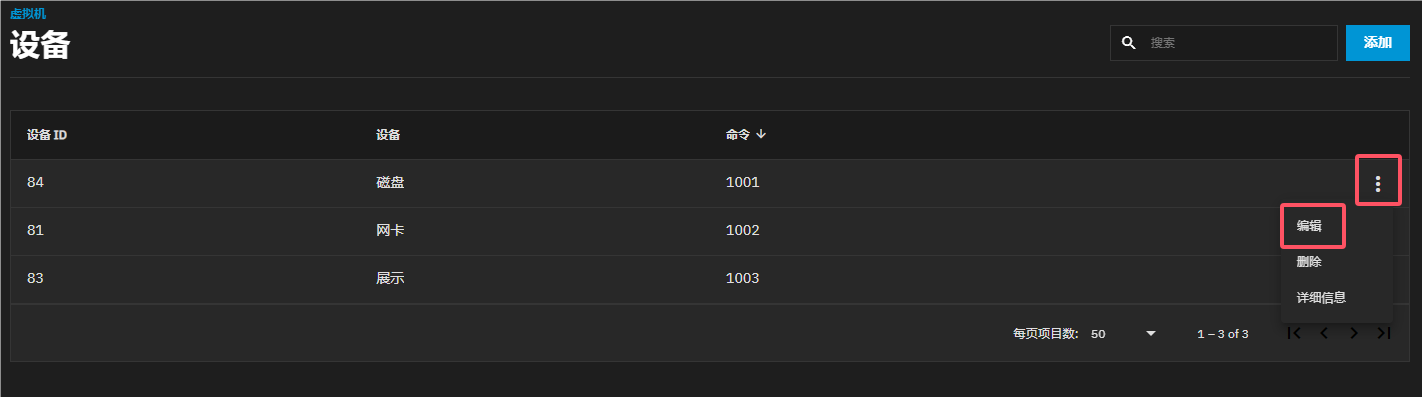
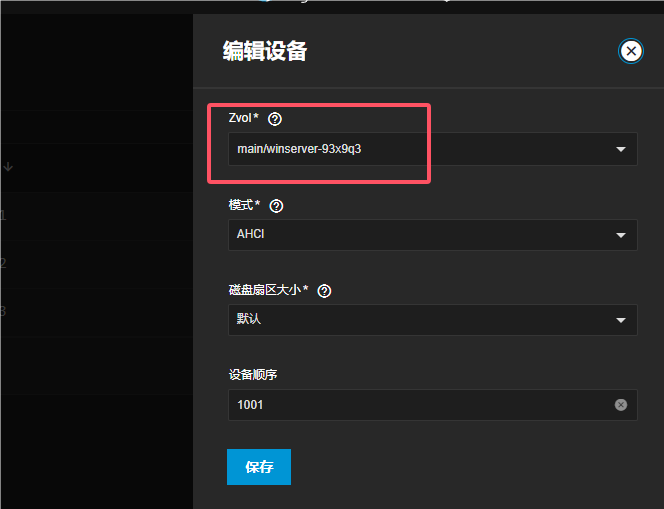
先确认备份目录存在、空间足够容纳整个虚拟磁盘容量,并为每次备份使用新的文件名。下面的池名、ZVOL 和文件名仅为示例,必须替换为实际路径;of 是写入目标,选错会覆盖数据。
使用 dd 将已停止虚拟机的一块磁盘导出为 raw 格式的 img 文件:
dd if=/dev/zvol/main/winserver-93x9q3 of=/mnt/main/backup/winserver.img其中 if 为源 ZVOL 设备,of 为导出文件。等待命令成功完成并检查有无读写或空间不足错误;失败或中断生成的文件不能直接当作完整备份。不要仅把备份留在源磁盘所在存储池,还应保留独立副本。
虚拟机导入
先创建容量不小于原虚拟磁盘的新 ZVOL,并确认它未被运行中的虚拟机使用。核对 if 是备份镜像、of 是专门用于恢复的新 ZVOL;以下写入会覆盖目标内容,不能对仍需保留数据的原盘照抄执行。
dd if=/mnt/main/backup/winserver.img of=/dev/zvol/main/winserver-restored恢复完成且无错误后,按先前记录重建虚拟机配置,将恢复的 ZVOL 作为现有磁盘接入,再启动检查系统、文件和应用数据。不要重新安装系统覆盖恢复盘;完成恢复验证前保留原备份。
参考:TrueNAS 虚拟机管理、正常关机与现有磁盘配置。本页是磁盘复制步骤说明,不代表已在你的设备上完成备份或恢复测试。